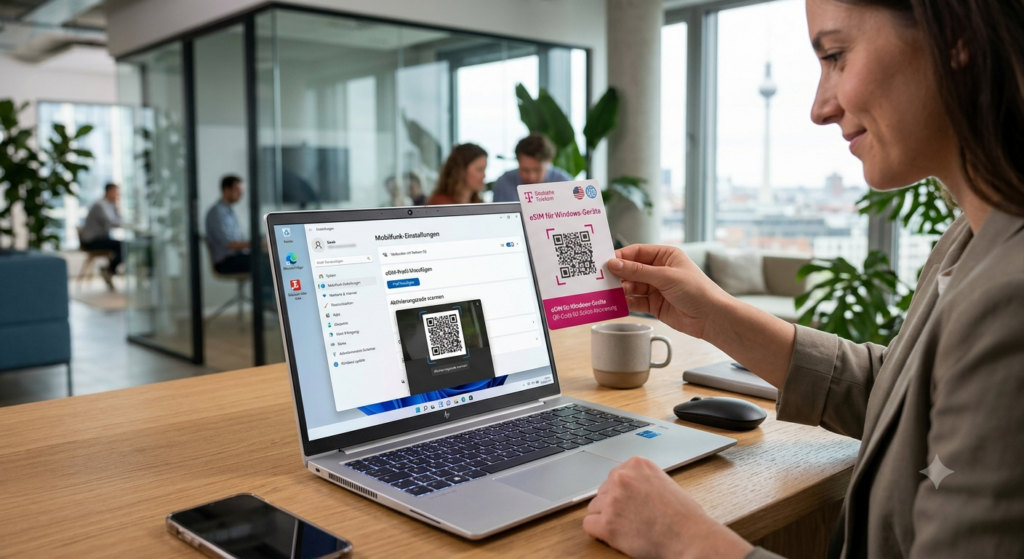
Das klassische Notebook ist längst nicht mehr nur an den Schreibtisch oder das heimische WLAN gefesselt. Dank moderner eSIM-Technologie lassen sich Windows-Laptops und -Tablets (wie die Microsoft Surface-Reihe oder Business-Geräte von Lenovo, HP und Dell) direkt über das Mobilfunknetz mit dem Internet verbinden – ganz ohne physische Plastik-SIM-Karte und ohne den Akku des Smartphones durch einen permanenten WLAN-Hotspot zu belasten.
+++ Aktuelle Deals und Handy-Schnäppchen sowie Gutschein-Codes und Gewinnspiele immer in unserem kostenlose Deal-Channel (Telegram). Jetzt mitmachen! +++
Dieser Artikel erklärt, welche Voraussetzungen erfüllt sein müssen, wie die Einrichtung unter Windows 11 funktioniert und welche Tarife sich besonders lohnen.
1. Voraussetzungen: Was wird benötigt?
Damit Windows eine eSIM nutzen kann, müssen sowohl die Hardware als auch das Betriebssystem und der Mobilfunktarif mitspielen.
Die Hardware (LTE/5G-Modem)
Nicht jedes Notebook ist von Haus aus mobilfunkfähig. Das Gerät muss über ein integriertes Mobilfunkmodem (WWAN-Karte) verfügen. Beim Kauf sollte auf Bezeichnungen wie „LTE/4G“, „5G Ready“ oder „eSIM-Support“ geachtet werden.
Tipp: Ob das eigene Gerät kompatibel ist, lässt sich in den Windows-Einstellungen unter Netzwerk und Internet -> Mobilfunk überprüfen. Taucht der Punkt „Mobilfunk“ dort gar nicht auf, fehlt das entsprechende Modem.
Das Betriebssystem
- Windows 10 (ab Version 1703): Unterstützt eSIM (bereits seit 2017 ist Windows für eSIM fit), die Menüführung ist jedoch teilweise etwas verschachtelt.
- Windows 11: Bietet die beste und komfortabelste Integration. Microsoft hat die Verwaltung von Mobilfunkprofilen hier nativ und übersichtlich in die Einstellungen integriert.
Der passende Tarif
Es wird ein Mobilfunkvertrag benötigt, der explizit als eSIM bereitgestellt wird. Das kann ein normaler deutscher Laufzeitvertrag (z. B. als MultiSIM/Zusatzkarte zum Handytarif) oder ein spezieller Daten-Prepaid-Tarif für Reisende sein. Der Anbieter stellt hierfür in der Regel einen Aktivierungscode in Form eines QR-Codes zur Verfügung.
2. Schritt-für-Schritt-Anleitung: eSIM unter Windows 11 einrichten
Die Aktivierung eines neuen Mobilfunktarifs erfordert keine technischen Vorkenntnisse und ist in wenigen Minuten erledigt. Für die Ersteinrichtung wird eine aktive WLAN-Verbindung benötigt.
Schritt 1: eSIM-Verwaltung öffnen
- Die Windows-Einstellungen öffnen (Tastenkombination:
Windows-Taste + I). - In der linken Menüleiste auf „Netzwerk und Internet“ klicken.
- Auf der rechten Seite den Menüpunkt „Mobilfunk“ auswählen.
- Auf „eSIM-Profile verwalten“ klicken.
Schritt 2: Profil hinzufügen
- Neben dem Punkt „Ein neues Profil hinzufügen“ auf die Schaltfläche „Profil hinzufügen“ klicken.
- Windows fragt nun nach der Art der Aktivierung. In den meisten Fällen wird hier die Option „Aktivierungscode von meinem Mobilfunkanbieter eingeben“ gewählt. Auf Weiter klicken.
Schritt 3: QR-Code scannen oder Code eingeben
- Die Kamera des Laptops öffnet sich. Den vom Mobilfunkanbieter bereitgestellten QR-Code in die Kamera halten.
- Sollte das Gerät keine Kamera haben oder der Scan fehlschlagen, kann der Aktivierungscode (oft eine Kombination aus SM-DP+ Adresse und Aktivierungstoken) auch manuell über den entsprechenden Link eingetippt werden.
- Den Anweisungen auf dem Bildschirm folgen, bis die Meldung erscheint, dass das Profil erfolgreich heruntergeladen wurde.
Schritt 4: Verbindung herstellen
Nachdem das Profil installiert wurde, taucht es in der Liste der verfügbaren eSIM-Profile auf. Ein Klick auf „Aktivieren“ genügt, und Windows trennt bei Bedarf das WLAN, um die mobile Datenverbindung herzustellen.
3. Die besten Tarifmodelle für Windows-Geräte
Je nachdem, wie das Notebook genutzt wird, bieten sich unterschiedliche Tarifstrukturen an:
Option A: Die Zweitkarte (MultiSIM / DataCard)
Wer bereits einen gut ausgestatteten Mobilfunkvertrag für sein Smartphone besitzt (z. B. bei der Telekom, Vodafone oder o2), kann oft für wenige Euro im Monat eine zusätzliche Datenkarte (MultiSIM) bestellen.
- Vorteil: Das Datenvolumen des Hauptvertrags wird einfach mitgenutzt. Bei unbegrenzten Tarifen (Unlimited) hat man so auch auf dem Laptop unlimitiertes Internet.
Option B: Reine Datentarife (Prepaid / Monatlich kündbar)
Wenn das Notebook nur sporadisch unterwegs genutzt wird, lohnen sich Tarife von Discount-Anbietern (z. B. congstar, fraenk oder SIMon mobile), sofern diese eSIMs anbieten, oder dedizierte Daten-Prepaid-Tarife, die nur dann bezahlt werden, wenn man sie tatsächlich nutzt.
Option C: Globale Reise-eSIMs (Für Geschäftsreisende und Urlauber)
Wer viel im Ausland unterwegs ist, kann über spezialisierte Apps wie Airalo, Saily oder Sim Local länderspezifische oder globale Datenpakete direkt unter Windows installieren. Der Wechsel zwischen dem deutschen Heimattarif und dem Auslandstarif erfolgt dann mit nur zwei Klicks in den Windows-Einstellungen.
Überblick: eSIM Tarife und Anbieter
4. Vorteile der eSIM-Nutzung unter Windows
- Kein „Akku-Vampir“ Smartphone-Hotspot: Das dauerhafte Teilen der Internetverbindung über das Smartphone verbraucht dort enorm viel Energie und lässt das Gerät heiß laufen. Die interne Windows-eSIM schont den Smartphone-Akku.
- Nahtloser Wechsel: Verlässt man das heimische WLAN, verbindet sich Windows automatisch und unterbrechungsfrei mit dem Mobilfunknetz (sofern in den Einstellungen „Windows diese Verbindung verwalten lassen“ aktiviert ist).
- Höhere Sicherheit: Öffentliche WLAN-Netze in Cafés, Hotels oder an Flughäfen sind oft unverschlüsselt und bergen Sicherheitsrisiken. Eine LTE- oder 5G-Verbindung über die eSIM ist verschlüsselt und deutlich sicherer vor Hackerangriffen.
- Platzersparnis & Flexibilität: Es muss kein physischer SIM-Slot am Gehäuse gesucht oder mit einer Nadel geöffnet werden. Mehrere eSIM-Profile können gleichzeitig auf dem Gerät gespeichert (wenn auch meist nur eines aktiv genutzt) werden.
5. Typische Probleme und deren Lösung
- Fehlermeldung „Kein Dienst“ nach der Aktivierung: Oft hilft ein einfacher Neustart des Windows-Geräts, damit sich das Modem korrekt im Mobilfunknetz einbucht. Zudem sollte geprüft werden, ob der PIN-Schutz des Profils (falls vom Anbieter vorgegeben) in den Windows-Einstellungen deaktiviert oder eingegeben wurde.
- Die Verbindung bricht im Standby ab: In den erweiterten Energieoptionen von Windows kann eingestellt werden, ob die Mobilfunkverbindung im Energiesparmodus aktiv bleiben soll („Immer verbunden bleiben“). Dies verbraucht im Standby etwas mehr Strom, sorgt aber dafür, dass E-Mails auch bei geschlossenem Deckel empfangen werden.