Die Apple Watch mit Cellular-Funktion ermöglicht es, auch ohne iPhone in der Nähe verbunden zu bleiben – sei es für Anrufe, Nachrichten oder das Streamen von Musik. Damit dies funktioniert, muss die eSIM korrekt eingerichtet werden. Dieser Artikel erklärt Schritt für Schritt, wie die eSIM auf der Apple Watch aktiviert wird.
+++ Aktuelle Deals und Handy-Schnäppchen sowie Gutschein-Codes und Gewinnspiele immer in unserem kostenlose Deal-Channel (Telegram). Jetzt mitmachen! +++
Voraussetzungen für die eSIM auf der Apple Watch
Vor dem Beginn sollte sichergestellt sein, dass folgende Punkte erfüllt sind:
- Eine Apple Watch mit Cellular-Unterstützung ist vorhanden (z. B. Series 3 oder neuer, Ultra-Modelle – erkennbar am roten Ring an der Digital Crown).
- Das gekoppelte iPhone läuft mindestens auf iOS 17 (oder neuer).
- Der Mobilfunkanbieter unterstützt eSIM-Dienste für die Apple Watch. In Deutschland sind dies Telekom, Vodafone, O2 und 1&1. Mehr dazu gibt es hier
- Sowohl iPhone als auch Apple Watch sind auf die neueste Software-Version aktualisiert.
Schritt-für-Schritt-Anleitung
Diesen Schritten ist zu folgen, um die eSIM auf der Apple Watch einzurichten:
- Watch-App öffnen. Die Watch-App auf dem iPhone starten. Diese App ist das zentrale Werkzeug, um die Apple Watch zu konfigurieren.
- Mobilfunkbereich aufrufen. in der App nach unten scrollen und auf „Mobilfunk“ (oder „Cellular“) tippen.
- Tarif einrichten. „Mobilfunktarif einrichten“ (oder „Set Up Cellular“) wählen. Es erfolgt eine Aufforderung, sich beim Mobilfunkanbieter anzumelden.
- Anbieter-Anmeldung. Den Anweisungen des Mobilfunkanbieters folgen. In Deutschland bieten die großen Anbieter oft spezielle Zusatz-Tarife an (z.B. MultiSIM bei Telekom, OneNumber bei Vodafone). Die Anmeldung erfolgt mit den Zugangsdaten des Kundenkontos.
- Synchronisation abwarten. Nach der Aktivierung wird das eSIM-Profil auf die Apple Watch geladen. Dieser Vorgang kann einige Minuten dauern. Geduld haben, bis der Prozess vollständig abgeschlossen ist.
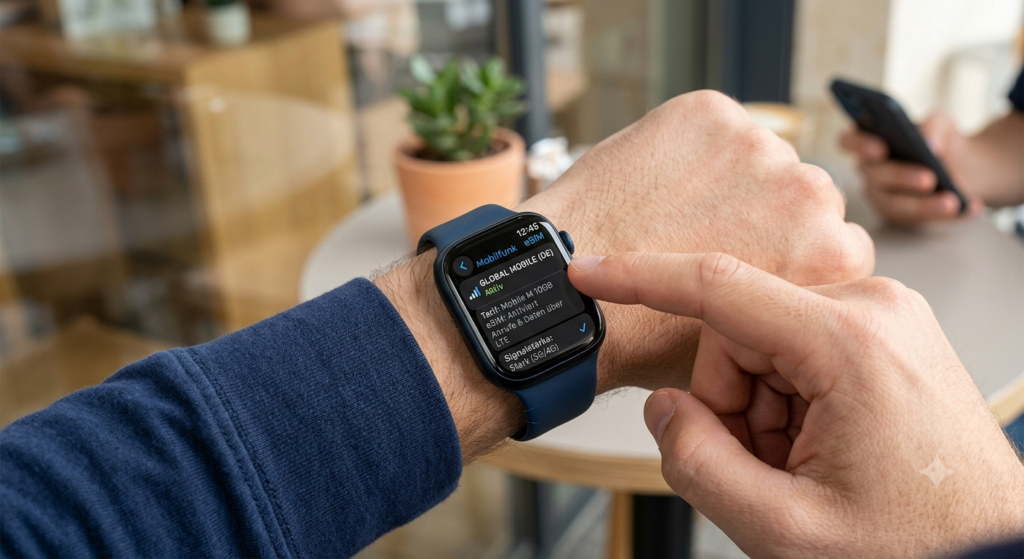
- Erfolgreiche Aktivierung prüfen. Sobald alles eingerichtet ist, zeigt die Watch-App an, dass der Mobilfunktarif aktiv ist. Im Kontrollzentrum der Apple Watch erscheint zudem ein grünes Mobilfunksymbol oder grüne Punkte als Zeichen für die bestehende Verbindung.
Nützliche Tipps
- Probleme bei der Einrichtung? Wenn die Option ausgegraut ist, einen Neustart beider Geräte versuchen. Falls das nicht hilft, den Mobilfunkanbieter kontaktieren, um sicherzustellen, dass der Tarif für MultiSIM/eSIM freigeschaltet ist.
- Verbindung optimieren: Während der Einrichtung Bluetooth und WLAN aktiviert lassen, um einen reibungslosen Ablauf zu gewährleisten.
- Unterwegs nutzen: Nach der Aktivierung kann die Apple Watch unabhängig vom iPhone verwendet werden – ideal für Joggingrunden oder kurze Erledigungen.
Lohnt sich die eSIM für die Apple Watch?
Wenn man eine Apple Watch kauft, steht man oft vor der Entscheidung: Reicht die GPS-Variante, oder sollte man zur Cellular-Version greifen? Die Cellular-Funktion erlaubt es, Anrufe zu tätigen, Nachrichten zu senden und Daten zu nutzen, ohne dass das iPhone in der Nähe sein muss. Doch ob sich das wirklich lohnt, hängt von mehreren Faktoren ab.
Zunächst einmal bietet die Cellular-Version eine große Freiheit. Wenn man joggen geht, einkaufen ist oder einfach mal das Haus ohne iPhone verlässt, kann man trotzdem erreichbar bleiben. Mit der eSIM kann man Musik streamen, Navigation nutzen oder im Notfall Hilfe rufen – alles direkt vom Handgelenk. Besonders für Menschen, die viel unterwegs sind oder keinen großen Smartphone-Bildschirm mitschleppen möchten, kann das ein echter Vorteil sein.
Allerdings hat diese Freiheit ihren Preis. Neben den höheren Anschaffungskosten der Cellular-Modelle (oft 100 Euro oder mehr im Vergleich zur GPS-Version) kommen monatliche Gebühren für den Mobilfunktarif hinzu. In Deutschland verlangen Anbieter wie Telekom oder Vodafone meist 5 bis 10 Euro pro Monat für einen zusätzlichen Watch-Tarif. Wenn man die Funktion nur selten nutzt, kann sich das schnell als unnötige Ausgabe anfühlen.
Auch die Akkulaufzeit spielt eine Rolle. Sobald man die Mobilfunkverbindung aktiviert, zieht die Apple Watch mehr Strom. Während man mit der GPS-Version oft locker einen Tag durchhält, kann es bei intensiver Cellular-Nutzung schon nach wenigen Stunden eng werden. Wer also Wert auf lange Akkulaufzeit legt, muss hier Kompromisse eingehen.
Ein weiterer Punkt ist die Abhängigkeit vom Anbieter. Nicht überall auf der Welt oder bei jedem Mobilfunkanbieter wird die Apple Watch Cellular unterstützt. Bevor man sich entscheidet, sollte man prüfen, ob der eigene Anbieter die Funktion anbietet und ob die Kosten zum eigenen Nutzungsverhalten passen.
Für wen lohnt es sich nun? Wenn man ein aktives Leben führt, oft ohne iPhone unterwegs ist und die volle Flexibilität einer Smartwatch schätzt, kann die Cellular-Version ein echter Gewinn sein. Für Gelegenheitsnutzer, die ihr iPhone ohnehin meist dabei haben, reicht die GPS-Variante in der Regel aus. Man sollte also abwägen, wie oft man die Unabhängigkeit wirklich braucht und ob man bereit ist, die Zusatzkosten zu tragen.
Am Ende hängt die Entscheidung davon ab, wie man die Apple Watch nutzen möchte. Die Cellular-Funktion ist ein Luxus, der sich für die einen lohnt und für die anderen überflüssig bleibt – eine klare Antwort gibt es nicht, aber mit einer ehrlichen Einschätzung des eigenen Alltags kann man die richtige Wahl treffen.